Ratgebersysteme.io Anleitung auf Deutsch: Ersten Funnel bauen
systeme.io Anleitung auf Deutsch: Ersten Funnel bauen
Zuletzt aktualisiert: · Quellen: offizielle Anbieterseiten (siehe unten)
Autor: Funnel Werkstatt Redaktion · So testen wir
systeme.io ist eine All-in-one-Plattform für Funnels, E-Mail-Marketing, Onlinekurse und Zahlungen. Ein großer Vorteil für den Einstieg ist der dauerhaft kostenlose Tarif. In dieser Anleitung baust du Schritt für Schritt deinen ersten Funnel: eine Opt-in-Seite, auf der sich Interessenten für ein Freebie eintragen, und eine Danke-Seite. Am Ende zeigen wir, wie du daraus einen Verkaufsfunnel mit Bestellformular erweiterst.
Du willst erst wissen, was ein Funnel ist und was mit 0 € realistisch geht? Dann lies vorher Funnel erstellen kostenlos.
Die Schritte beruhen auf dem offiziellen Hilfe-Center von systeme.io. Preise und Tarif-Limits stammen von der offiziellen Preisseite, die Umsatzgrenze aus den AGB (Stand: 01.11.2026, beides an diesem Tag geprüft). Die Bezeichnungen in der deutschen Oberfläche können leicht von den englischen Begriffen im Hilfe-Center abweichen. Wo nötig, nennen wir beide.
Was brauchst du, bevor du startest?
- Ein systeme.io-Konto. Der kostenlose Tarif reicht für diese Anleitung. Er enthält laut offizieller Preisseite 2.000 Kontakte, 3 Sales Funnels, 1 Blog, 1 Kurs, 1 Partnerprogramm und 1 eigene Domain. Unbegrenzter E-Mail-Versand und Dateispeicher sind dabei, eine Kreditkarte ist nicht nötig.
- Ein Freebie, zum Beispiel eine Checkliste als PDF, ein kurzes Video oder ein Mini-Kurs.
- Rechtstexte: Impressum und Datenschutzerklärung, die du auf deinen Seiten verlinken kannst.
- Optional eine eigene Domain. Ohne Domain nutzt du zunächst eine Subdomain von systeme.io.
systeme.io kostenlos registrieren *
Was kosten die systeme.io-Tarife? (Stand: 01.11.2026)
| Tarif | Preis pro Monat | Preis pro Jahr | Kontakte | Sales Funnels | Automatisierungsregeln | Kurse |
|---|---|---|---|---|---|---|
| Kostenlos | 0 € | 0 € | 2.000 | 3 | 1 | 1 |
| Startup | 17 € | 170 € | 5.000 | 10 | 10 | 5 |
| Webinar | 47 € | 470 € | 10.000 | 50 | 100 | 20 |
| Unlimitiert | 97 € | 970 € | unbegrenzt | unbegrenzt | unbegrenzt | unbegrenzt |
*So liest du die Tabelle:* Preise und Limits stammen von der offiziellen Preisseite von systeme.io (Stand: 01.11.2026). "Preis pro Jahr" ist der Preis bei jährlicher Zahlung. "Kontakte" ist die Zahl der gespeicherten Kontakte, nicht der versendeten E-Mails. Die Reihenfolge folgt dem Preis und ist keine Empfehlung.
Laut systeme.io enthalten alle Tarife unbegrenzten E-Mail-Versand und keine Transaktionsgebühren bei Zahlungen über Stripe oder PayPal. Evergreen-Webinare gibt es erst ab dem Webinar-Tarif. Wer im Kostenlos-Tarif verkauft, hat laut AGB (Artikel 5a) eine Umsatzgrenze von insgesamt 10.000 US-Dollar über die Lebensdauer des Kontos. Für den Lead-Funnel in dieser Anleitung spielt das keine Rolle.
Welcher Tarif und welche Kombination passen zu deinem Ziel?
| Dein Ziel | Passender Start | Was du dazu brauchst | Grenze, auf die du achten solltest |
|---|---|---|---|
| Ersten Lead-Funnel mit Freebie bauen (diese Anleitung) | systeme.io Kostenlos (0 €) | Freebie, Impressum und Datenschutzerklärung | 2.000 Kontakte, 3 Sales Funnels, 1 Automatisierungsregel |
| Erste Produkte über einen Verkaufsfunnel verkaufen | systeme.io Kostenlos (0 €) | Stripe oder PayPal für die Zahlung | 10.000 USD Umsatz über die Lebensdauer des Kontos (AGB Artikel 5a), Gebühren von Stripe oder PayPal |
| Mehrere Automatisierungen oder bis 5.000 Kontakte | systeme.io Startup (17 € pro Monat, 170 € pro Jahr) | wie oben | 10 Automatisierungsregeln, 10 Sales Funnels |
| Evergreen-Webinar als Funnel-Schritt | systeme.io Webinar (47 € pro Monat, 470 € pro Jahr) | wie oben | Evergreen-Webinare gibt es laut systeme.io erst ab diesem Tarif |
*So liest du die Tabelle:* Die Zeilen sind nach Ziel geordnet, die kostenlose Option steht zuerst. Alle Zahlen stehen weiter oben auf dieser Seite und stammen von der Preisseite und den AGB von systeme.io (geprüft am 01.11.2026). Die Tabelle ist kein Ranking. Gebühren von Stripe oder PayPal und Kosten für eine eigene Domain kommen gegebenenfalls dazu.
Lieber erst zuschauen? Unser kurzes Video zeigt alle 7 Schritte am eigenen Gratis-Konto (1:55 Min., auf Deutsch). Darunter findest du jeden Schritt ausführlich mit Screenshots.
Schritt 1: Wie legst du den Funnel an?
- Öffne im Menü den Bereich Sites (Webseiten) und klicke auf Sales funnels.
- Klicke auf Create (Erstellen).
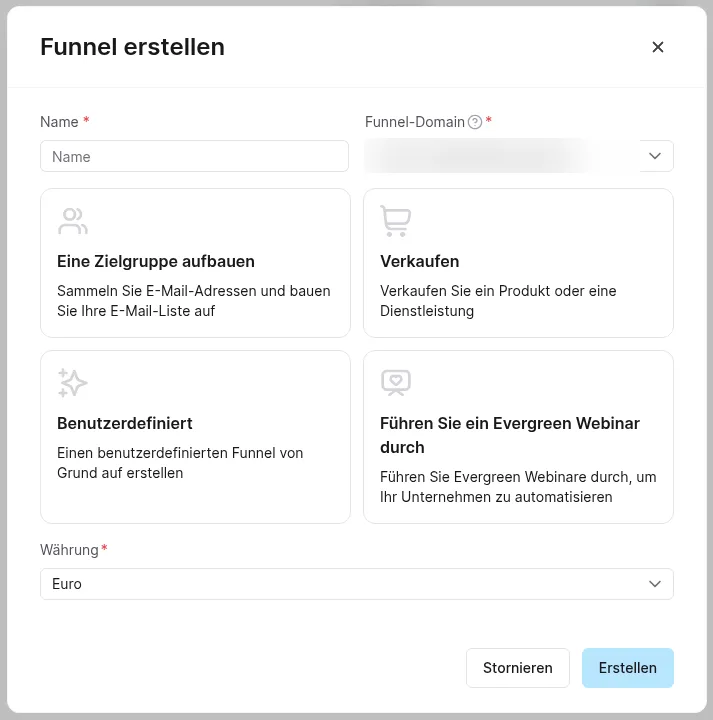
- Gib im Fenster einen Namen für deinen Funnel ein, zum Beispiel "Checkliste Erstgespräch".
- Wähle deine Domain und die Währung, für den DACH-Raum in der Regel Euro.
Danach wählst du einen von vier Funnel-Typen, die das Hilfe-Center beschreibt:
- Build an Audience (Publikum aufbauen): die einfachste Struktur mit Opt-in-Seite und Danke-Seite. Ideal für deine E-Mail-Liste und genau richtig für diese Anleitung.
- Sell (Verkaufen): voreingestellt mit Bestellformular und Danke-Seite.
- Custom (Benutzerdefiniert): eine leere Fläche für Fortgeschrittene, die jede Seite selbst anlegen.
- Run an evergreen webinar: eine Struktur mit drei Seiten für Evergreen-Webinare. Laut systeme.io ist sie nur in den Tarifen Webinar und Unlimitiert verfügbar.
Wähle Build an Audience und speichere.
So sieht der Dialog in der deutschen Oberfläche aus (unser Test, Oktober 2026). „Build an Audience“ heißt dort „Eine Zielgruppe aufbauen“:
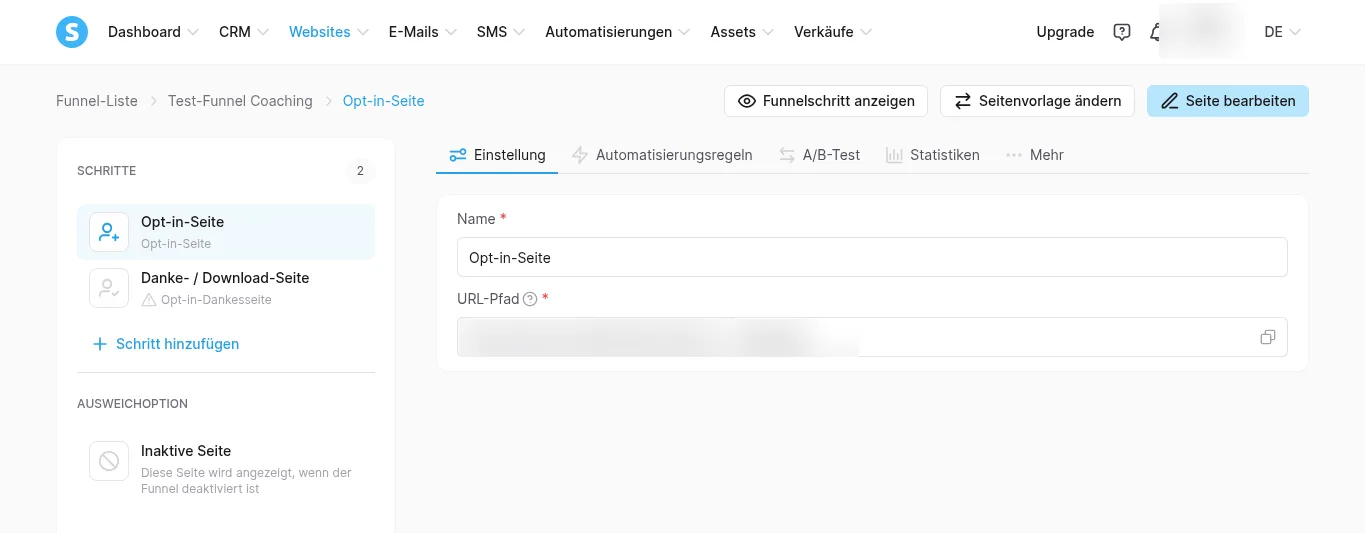
Nach dem Speichern hat der Funnel zwei Schritte:
Schritt 2: Wie gestaltest du die Opt-in-Seite?
Hast du einen leeren Funnel gewählt oder möchtest du eine weitere Seite hinzufügen, gehst du so vor, wie es das Hilfe-Center beschreibt:
- Öffne deinen Funnel und klicke links auf Add step (Schritt hinzufügen).
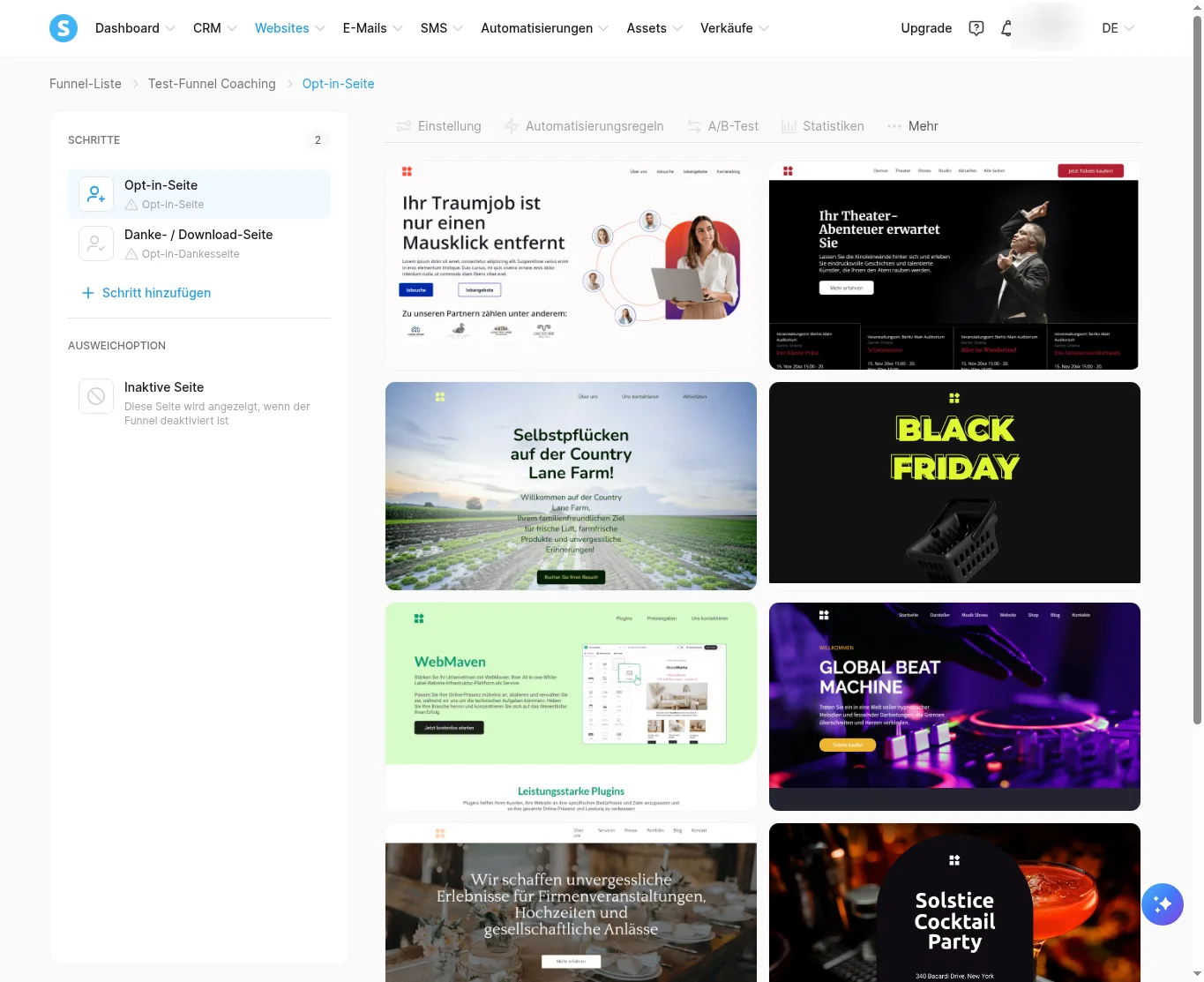
- Wähle im Feld Type die Option Opt-in page.
- Wähle eine Vorlage oder starte ohne Vorlage und klicke auf Save.
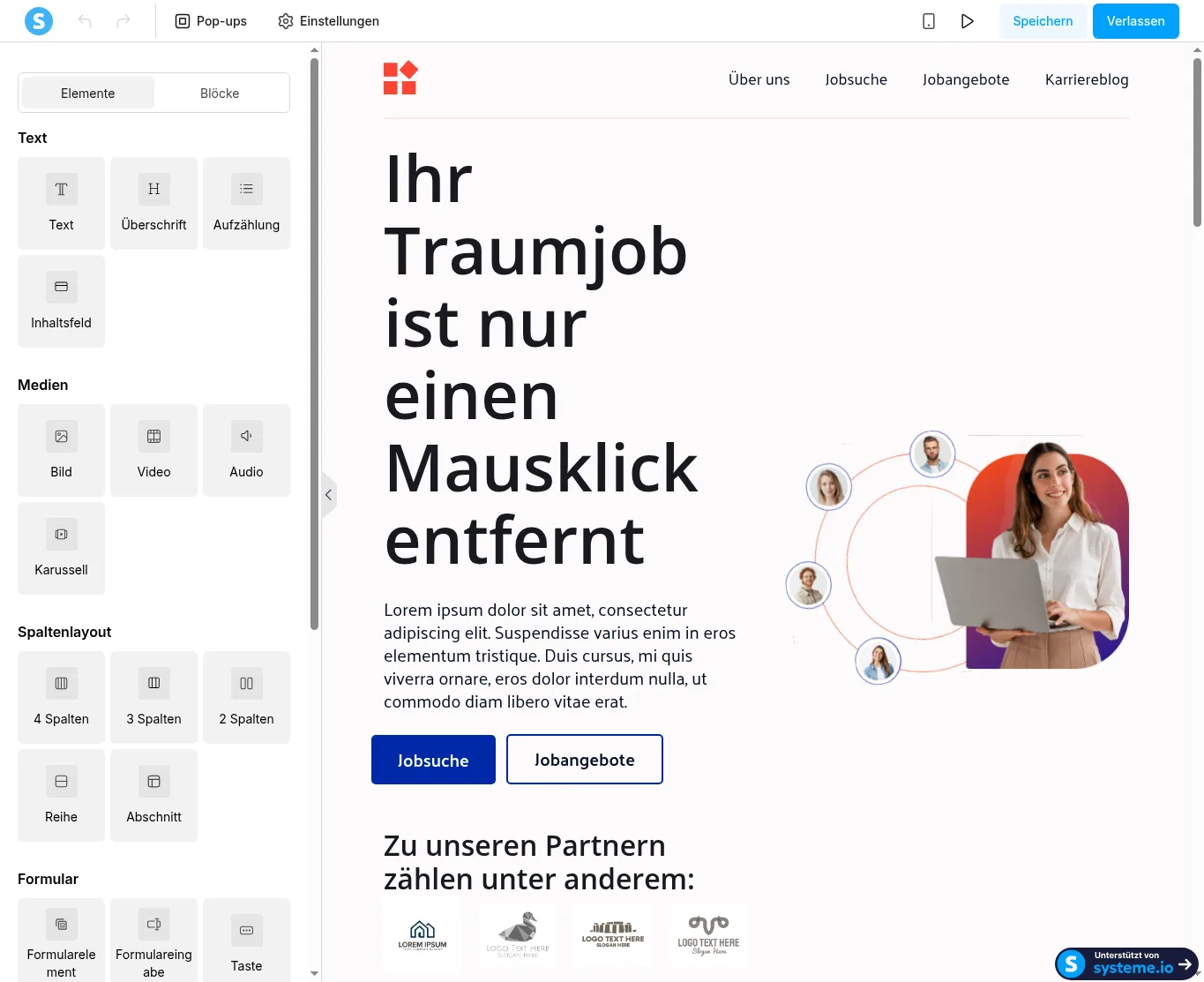
- Klicke auf Edit page (Seite bearbeiten), um den Editor zu öffnen.
Im Editor passt du Überschrift, Text, Bild und Formular an. Ein paar Tipps für eine Opt-in-Seite, die seriös wirkt:
- Eine klare Überschrift, die sagt, was die Person bekommt. Zum Beispiel: "Die Checkliste für dein erstes Erstgespräch".
- Drei bis fünf Stichpunkte zum Inhalt des Freebies.
- Ein Formular mit möglichst wenigen Feldern. Oft reicht die E-Mail-Adresse.
- Ein Hinweis zur Einwilligung und ein Link zur Datenschutzerklärung direkt am Formular.
- Impressum und Datenschutz im Fußbereich der Seite.
Versprich nichts, was du nicht halten kannst. Erfundene Kundenstimmen oder künstliche Verknappung schaden deiner Glaubwürdigkeit und können rechtlich problematisch sein.
Schritt 3: Wie verbindest du das Formular mit der nächsten Seite?
Damit Eingetragene nach dem Absenden auf die Danke-Seite kommen, stellst du den Button ein. So steht es im Hilfe-Center:
- Klicke auf der Opt-in-Seite auf den Button des Formulars, um seine Einstellungen zu öffnen.
- Wähle bei Action when button clicked die Option Submit form.
- Setze die Weiterleitung auf To the next step.
Schritt 4: Was gehört auf die Danke-Seite?
Öffne den nächsten Schritt im Funnel, die Danke-Seite, wähle eine Vorlage und bearbeite sie. Sinnvoll sind hier:
- eine Bestätigung, dass die Anmeldung geklappt hat,
- ein Hinweis, das Postfach (und den Spam-Ordner) zu prüfen,
- optional ein nächster Schritt, zum Beispiel ein Link zu einem kostenlosen Video oder zu deinem Angebot.
Schritt 5: Wie lieferst du das Freebie per E-Mail aus?
Damit jede neue Person automatisch ihr Freebie bekommt, legst du eine E-Mail an und verbindest sie über eine Automatisierungsregel mit dem Formular. Im Funnel-Schritt findest du dafür den Bereich für Automatisierungsregeln. Der Auslöser ist die Anmeldung über das Formular dieses Funnel-Schritts. Die Aktion ist das Versenden einer E-Mail oder das Eintragen in eine Kampagne. Die genauen Bezeichnungen der Auslöser und Aktionen findest du im Hilfe-Center von systeme.io.
Beachte die Limits: Der kostenlose Tarif enthält laut Preisseite 1 Automatisierungsregel. Das reicht für eine Regel wie: Wer sich einträgt, bekommt die Freebie-Mail. Der Startup-Tarif enthält laut Preisseite 10 Regeln, der Webinar-Tarif 100 und der Unlimitiert-Tarif unbegrenzt viele.
DSGVO-Hinweis: Im DACH-Raum ist das Double-Opt-in-Verfahren üblich. Die neue Person bestätigt ihre Adresse also per Klick in einer Bestätigungsmail. Wie du das in systeme.io für jedes Formular aktivierst, zeigt unser Ratgeber Double-Opt-in einrichten. Laut Datenschutzerklärung speichert systeme.io die Daten bei Amazon Web Services in Irland, also innerhalb der EU. Den Auftragsverarbeitungsvertrag und deine eigene Datenschutzerklärung musst du trotzdem selbst klären.
Schritt 6: Wie testest du den Funnel?
Bevor du den Link teilst:
- Öffne die Opt-in-Seite in einem privaten Browserfenster.
- Trag dich mit einer eigenen Test-Adresse ein.
- Prüfe, ob die Weiterleitung zur Danke-Seite funktioniert.
- Prüfe, ob die Bestätigungs- und die Freebie-Mail ankommen und ob alle Links funktionieren.
- Kontrolliere die Darstellung auf dem Smartphone.
Schritt 7: Wie veröffentlichst und teilst du den Funnel?
Wenn alles funktioniert, kopierst du die URL der Opt-in-Seite. Du kannst sie in deinem Social-Media-Profil, deiner E-Mail-Signatur, in Blogartikeln oder in YouTube-Beschreibungen verlinken. Mit einer eigenen Domain wirkt die Adresse professioneller. Der kostenlose Tarif erlaubt laut Preisseite eine eigene Domain.
Wie wird aus dem Lead-Funnel ein Verkaufsfunnel?
Laut Hilfe-Center lässt sich ein Funnel zum Beispiel so aufbauen:
- Opt-in-Seite
- Verkaufsseite (Sales page)
- Bestellformular (Order form)
- Upsell
- Downsell
- Danke-Seite
Die Verbindungen funktionieren so: Der Button der Opt-in-Seite steht auf "Submit form" und "To the next step". Der Button der Verkaufsseite steht auf Open URL und verweist auf die URL des Bestellformulars. Nach einer erfolgreichen Zahlung leitet systeme.io automatisch zum Upsell weiter. Wird er angenommen, geht es zur Danke-Seite, wird er abgelehnt, zum Downsell und danach zur Danke-Seite. Gibt es keine eigene Danke-Seite, zeigt systeme.io eine Standardversion. Wichtig ist laut Hilfe-Center, dass die Schritte in dieser Reihenfolge angelegt sind.
| Seite | Button-Einstellung oder Verhalten laut Hilfe-Center | Nächste Seite |
|---|---|---|
| Opt-in-Seite | "Submit form" und "To the next step" | Verkaufsseite |
| Verkaufsseite | "Open URL" mit der URL des Bestellformulars | Bestellformular |
| Bestellformular | nach erfolgreicher Zahlung automatische Weiterleitung | Upsell |
| Upsell | angenommen: Danke-Seite, abgelehnt: Downsell | Danke-Seite oder Downsell |
| Downsell | danach weiter | Danke-Seite (sonst Standardversion von systeme.io) |
*So liest du die Tabelle:* Jede Zeile ist ein Funnel-Schritt in der Reihenfolge, in der du ihn anlegst. Die mittlere Spalte nennt die Einstellung so, wie sie im englischen Hilfe-Center von systeme.io steht. Die rechte Spalte zeigt, wohin Besucher danach kommen.
Für die Bezahlung bindest du Stripe oder PayPal an. systeme.io erhebt laut Preisseite keine eigenen Transaktionsgebühren, die Gebühren von Stripe oder PayPal fallen aber weiterhin an. Im Kostenlos-Tarif gilt laut AGB (Artikel 5a, geprüft am 01.11.2026) eine Umsatzgrenze von insgesamt 10.000 US-Dollar; Affiliate-Provisionen zählen nicht mit. Ist sie erreicht, hast du drei Tage für ein Upgrade, danach nehmen deine Zahlungsseiten keine neuen Verkäufe an. Mehr dazu in systeme.io kostenlos.
So haben wir getestet: systeme.io im Kostenlos-Tarif (25.10.2026)
Die Schritte dieser Anleitung haben wir am 25.10.2026 noch einmal im eigenen Gratis-Konto nachgeklickt. Hier siehst du, wie das am Testtag aussah und wo der Kostenlos-Tarif Grenzen setzt.
Testdatum: 25.10.2026, E-Mail-Versand getestet am 26.10.2026. Getestet hat die Funnel Werkstatt Redaktion im eigenen Konto, Tarif „Kostenlos“ (so am Testtag angezeigt). Alle Screenshots stammen aus diesem Test; persönliche Daten haben wir entfernt oder unkenntlich gemacht.
Im Konto stand am 25.10.2026 der Tarif „Kostenlos“ mit 0 € pro Monat. Die angezeigten Grenzen: 2.000 Kontakte, 3 Sales Funnels mit zusammen 15 Schritten, je 1 E-Mail-Kampagne, Automatisierungsregel, Workflow und Tag, 1 Kurs mit bis zu 500 Studenten, je 1 Blog, Website, eigene Domain und Community, je 1 A/B-Test, 1-Klick-Upsell, Order Bump und Gutscheincode, 0 Evergreen-Webinare und eine Umsatzgrenze von 10.000 USD. Die bezahlten Tarife heißen Startup (17 €), Webinar (47 €) und Unlimitiert (97 €) pro Monat.
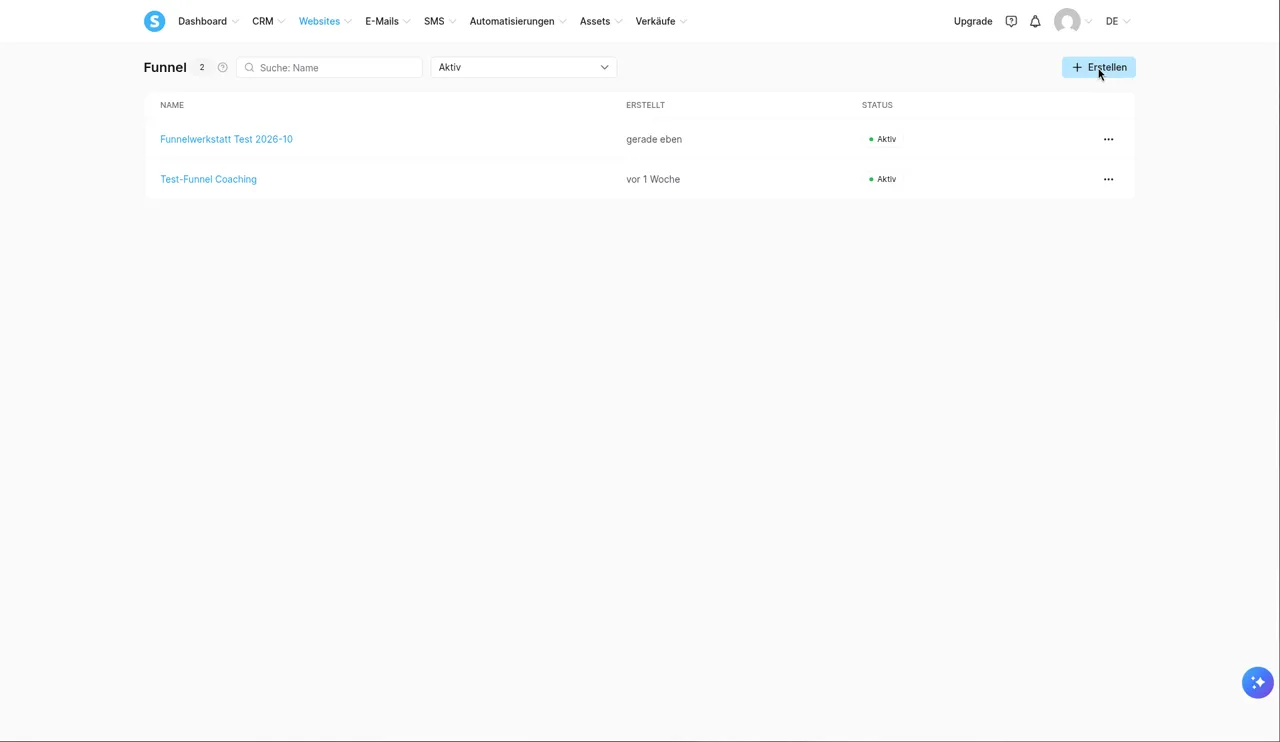
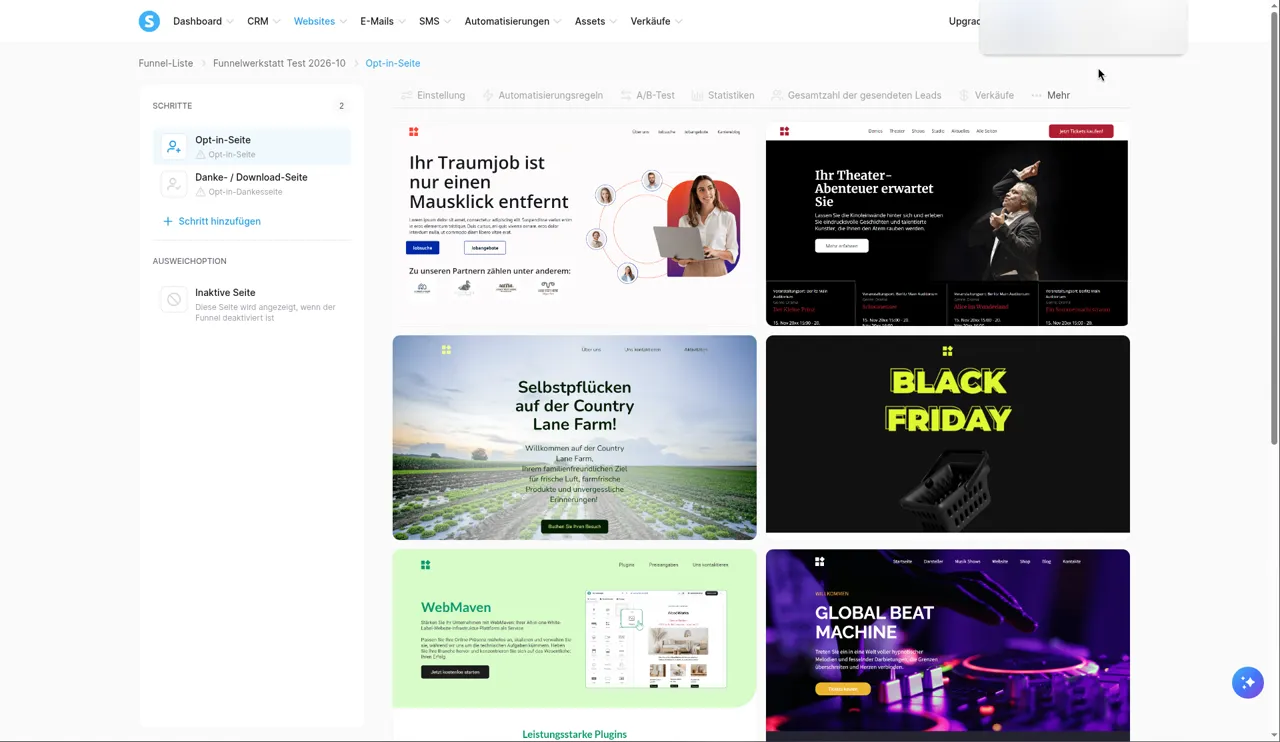
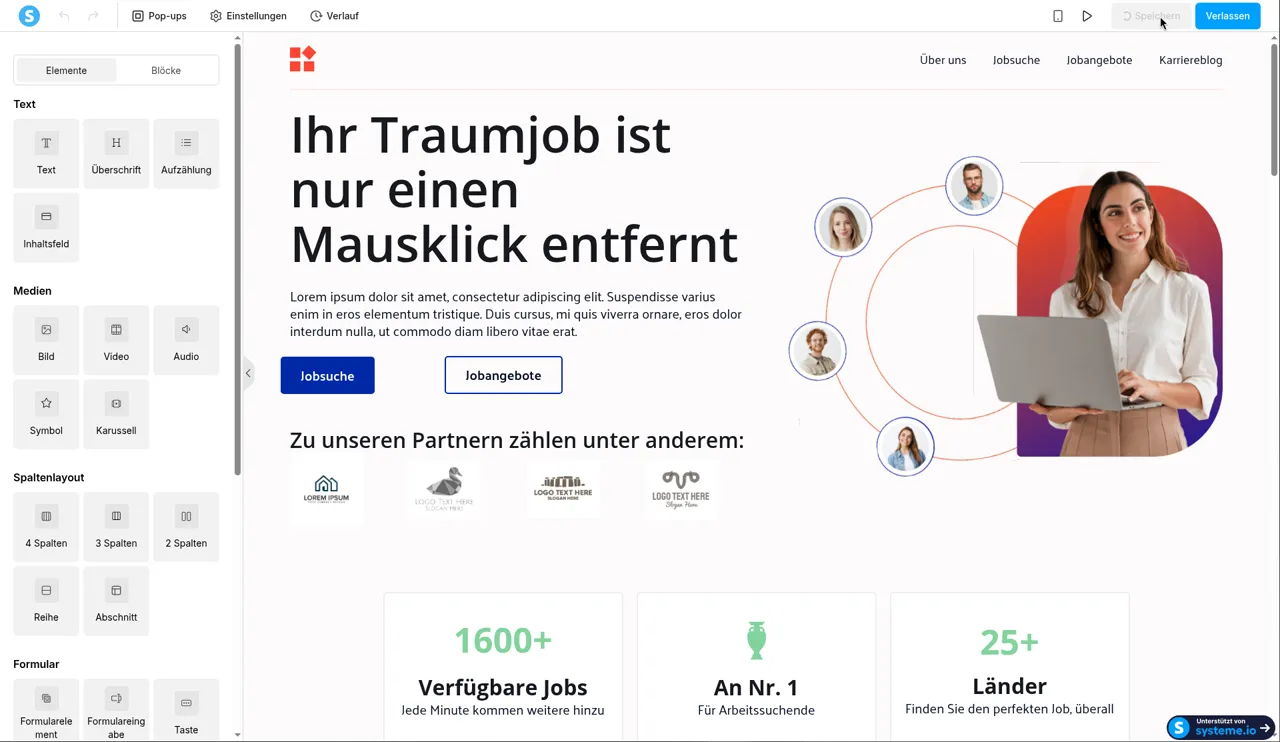
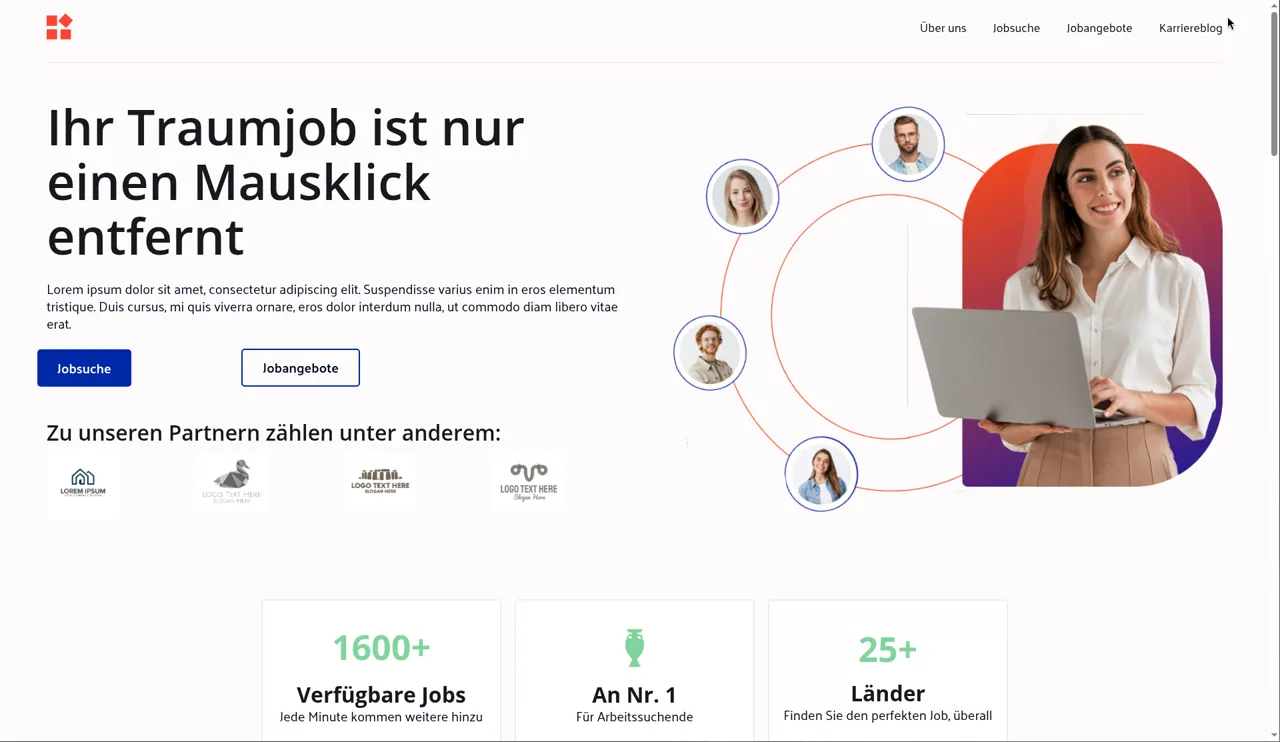
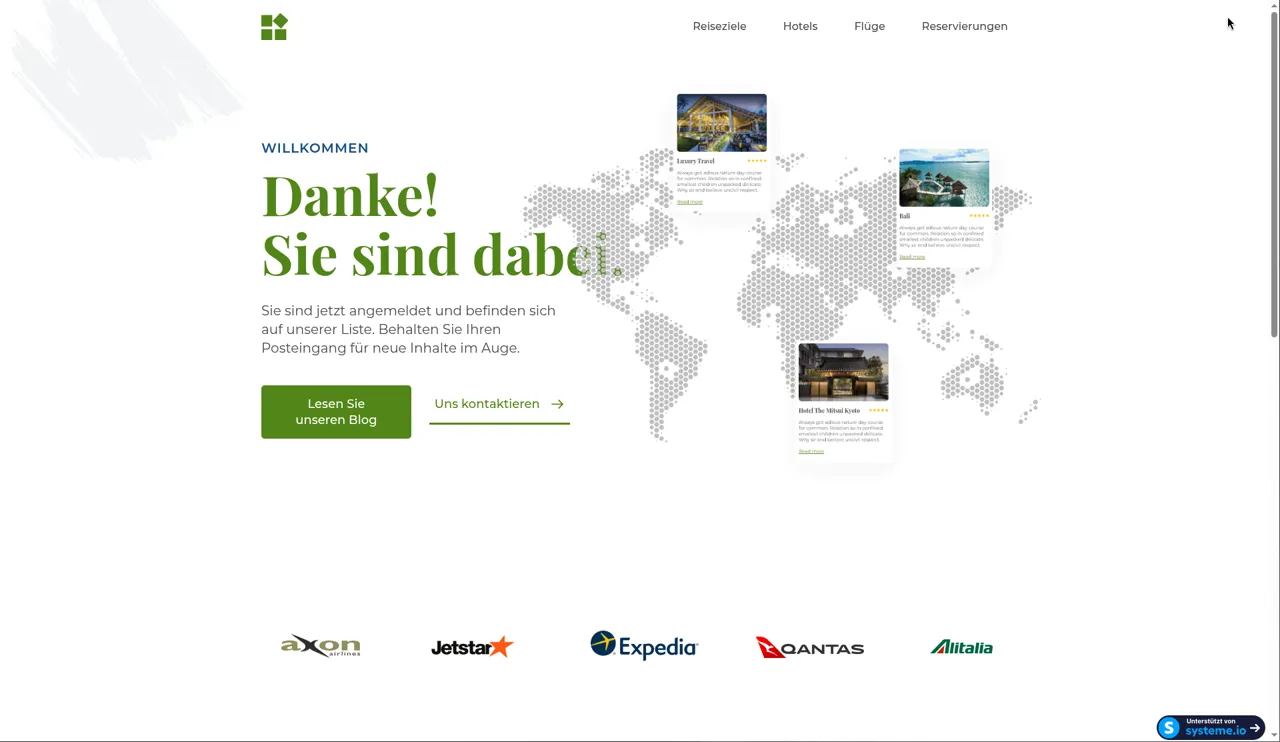
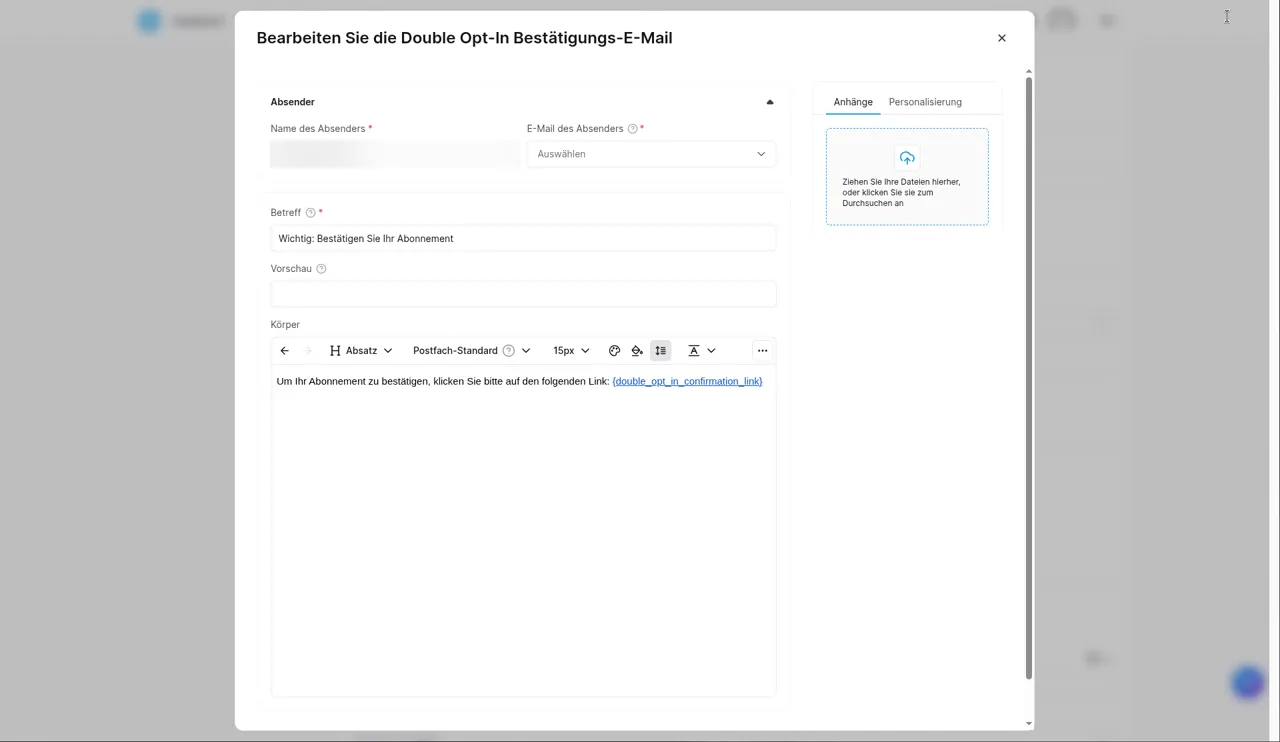
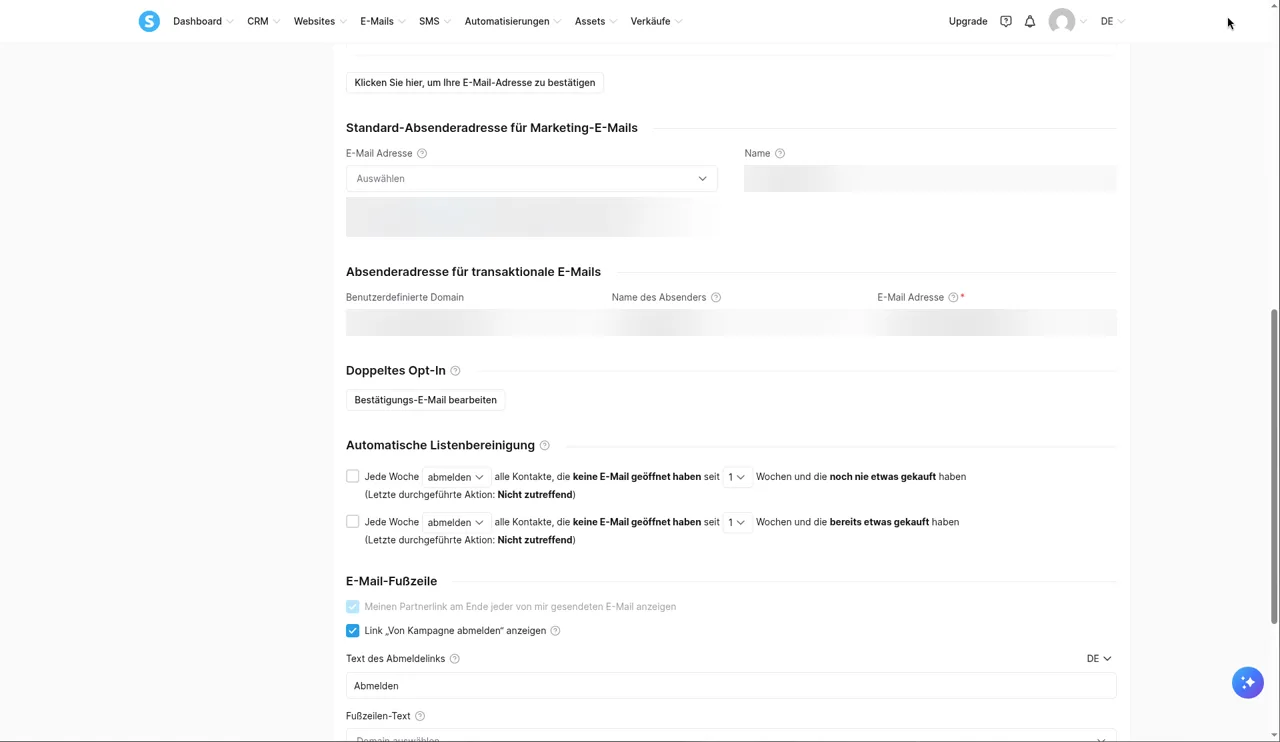
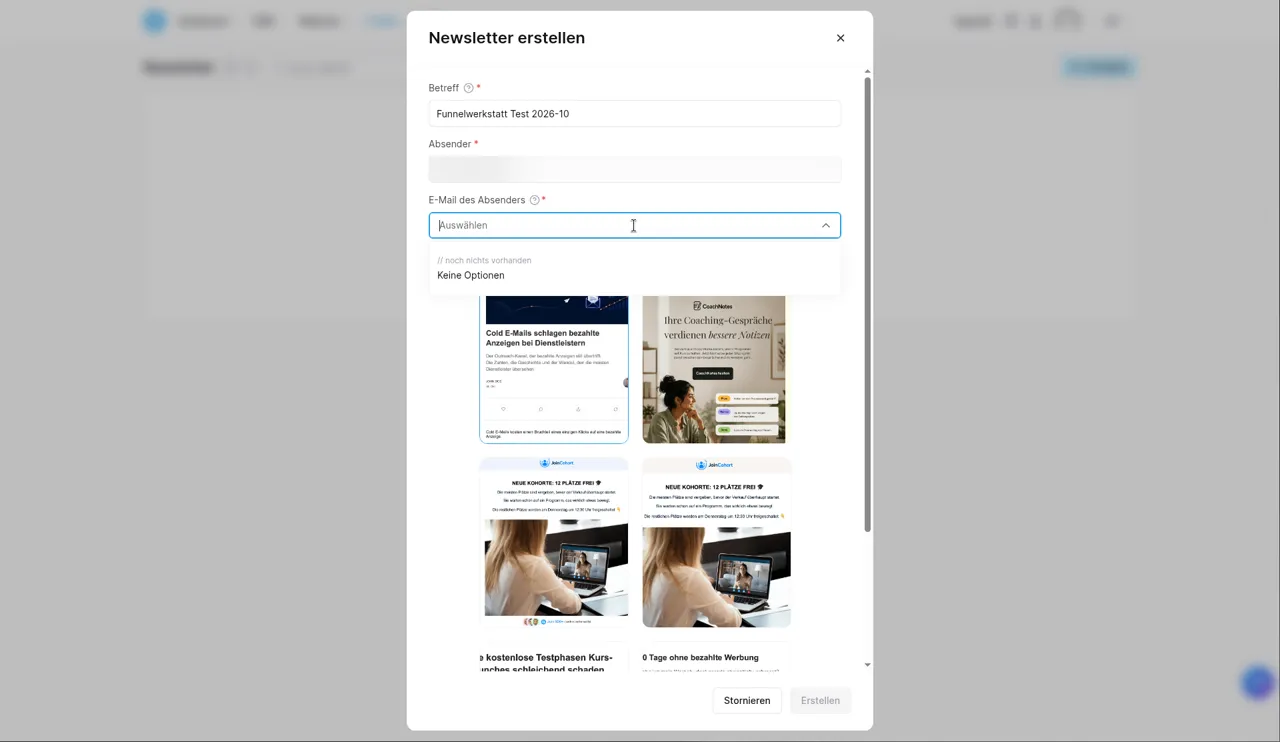
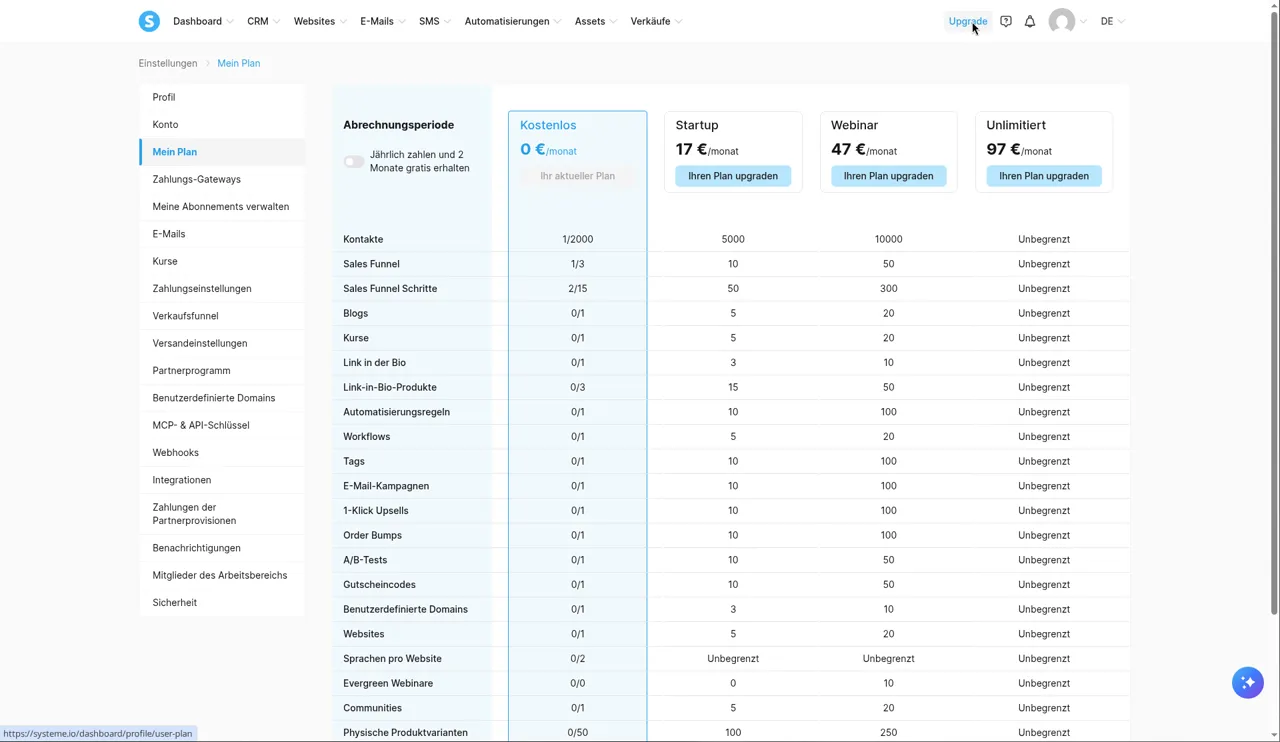
Was wir gemacht haben: In unserem eigenen Gratis-Konto haben wir einen neuen Funnel aus einer Vorlage angelegt, die Opt-in-Seite im Editor bearbeitet und gespeichert, Opt-in- und Danke-Seite veröffentlicht, einen Tag angelegt, die Double-Opt-in-Einstellungen geöffnet und versucht, einen Newsletter, eine E-Mail-Kampagne und einen Evergreen-Webinar-Funnel anzulegen.
Was funktioniert hat:
- Funnel aus einer Vorlage anlegen, Seite im Editor bearbeiten, speichern und veröffentlichen.
- Kontakte und Tags verwalten; der Tag war nach einem Klick angelegt.
- Double Opt-in: Die Bestätigungsmail lässt sich mit eigenem Betreff und Text bearbeiten.
Was uns aufgefallen ist:
- Veröffentlichte Seiten tragen im Kostenlos-Tarif das Badge „Unterstützt von systeme.io“.
- Die Einstellung „Meinen Partnerlink am Ende jeder von mir gesendeten E-Mail anzeigen“ ist aktiv und ausgegraut. Im Gratis-Tarif lässt sie sich nicht abschalten.
- Evergreen-Webinare sind gesperrt (0 im Kostenlos-Tarif), systeme.io zeigt einen Upgrade-Hinweis.
- Newsletter und Kampagnen lassen sich erst anlegen, wenn eine Absenderadresse bestätigt ist.
- Die Vorlage wählst du erst nach dem Anlegen des Funnels. Listen laden teils mit sichtbarer Verzögerung (Platzhalter-Balken).
E-Mail-Versand getestet am 26.10.2026: Am Tag nach dem Funnel-Test haben wir im selben Gratis-Konto den Versand ausprobiert. Dafür haben wir am 25.10.2026 unsere Domain funnelwerkstatt.com in systeme.io eingetragen (DKIM- und Inbound-Einträge als CNAME sowie ein DMARC-Eintrag) und am 26.10.2026 eine Test-E-Mail aus einem Newsletter-Entwurf an uns selbst geschickt.
- Domain: Am Abend des 25.10.2026 war die Prüfung noch nicht abgeschlossen, am Morgen des 26.10.2026 stand die Domain auf „Verifiziert“. Plane also einige Stunden Wartezeit ein, bei uns war es etwa eine Nacht.
- Absenderadresse: Die Adresse hallo@funnelwerkstatt.com musste zusätzlich über einen Link in einer Bestätigungsmail freigegeben werden. Danach stand sie auf „Verifiziert“, und wir konnten sie mit dem Absendernamen „Funnel Werkstatt“ als Standard-Absender für Marketing-E-Mails festlegen.
- Test-E-Mail: Im klassischen Newsletter-Editor verschickt „Speichern und testen“ eine Test-E-Mail. Als Empfänger bot die Auswahl nur die E-Mail-Adresse des Kontos und die bestätigte Absenderadresse an. Die Test-E-Mail war nach etwa einer Minute da, im Gmail-Posteingang und nicht im Spam-Ordner.
- So kam sie an: Absender „Funnel Werkstatt <hallo@funnelwerkstatt.com>“. In der Fußzeile standen ein Abmeldelink („Abmelden“) und „Gesendet mit Systeme.io“ mit einem Link zu systeme.io, der den Partnerparameter unseres Kontos enthält. Die Einstellung „Meinen Partnerlink am Ende jeder von mir gesendeten E-Mail anzeigen“ ist im Gratis-Tarif aktiv und ausgegraut, du kannst sie also nicht abschalten.
- Darauf solltest du vor dem ersten Versand achten: Der Abmeldelink führt auf die systeme.io-Subdomain deines Kontos, und die ergibt sich aus dem Kontonamen. Jeder Empfänger kann sie sehen. Wähle deshalb vor dem ersten Newsletter einen neutralen Konto- und Subdomain-Namen, zum Beispiel deinen Markennamen statt deines eigenen Namens.
- Transaktions-E-Mails (zum Beispiel Bestellbestätigungen) haben in systeme.io eine eigene Absender-Einstellung. Die haben wir weder getestet noch geändert.
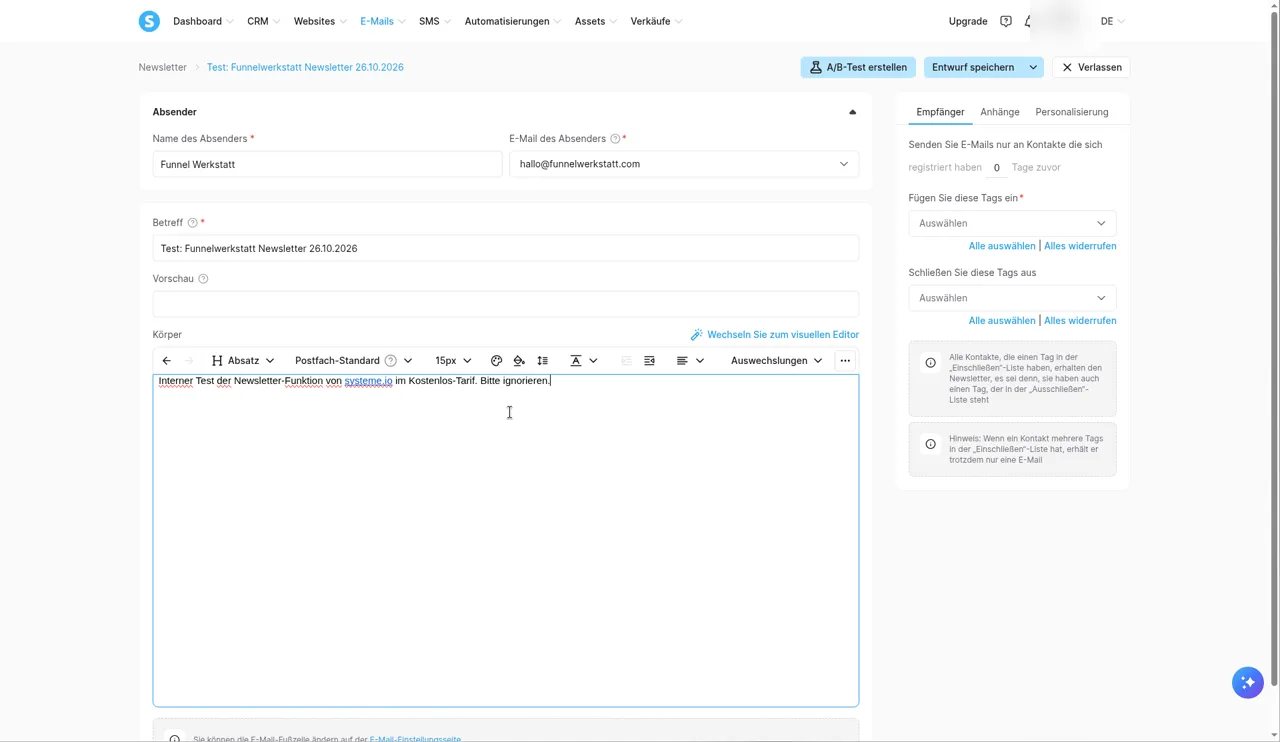
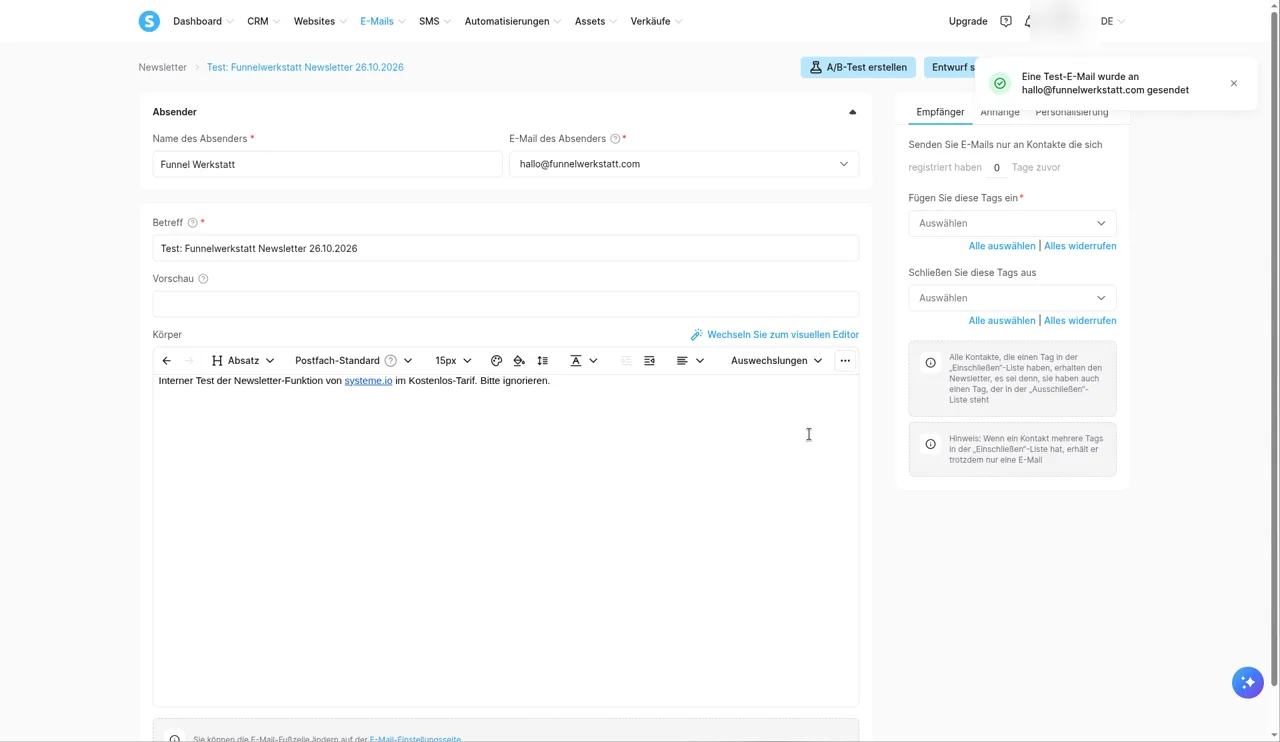
Was wir nicht testen konnten: den Versand an eine echte Liste, die Zustellbarkeit bei größeren Mengen, E-Mails aus Automatisierungen, Transaktions-E-Mails, die Funktionen der bezahlten Tarife und Zahlungen. Unser Versandtest war eine einzelne Test-E-Mail an die eigene Adresse; über Zustellraten sagt er nichts aus.
Häufige Fragen
Brauche ich Programmierkenntnisse? Nein. Die Seiten baust du im visuellen Editor aus Vorlagen.
Reicht der kostenlose Tarif dauerhaft? Für einen ersten Lead-Funnel oft ja. Wenn du mehr als 2.000 Kontakte, mehr als drei Funnels oder mehrere Kurse brauchst, ist ein Upgrade nötig.
Kann ich mit dem kostenlosen Tarif auch verkaufen? Ja, mit Stripe oder PayPal. Laut AGB (Artikel 5a) ist der Umsatz im Kostenlos-Tarif aber auf insgesamt 10.000 US-Dollar über die Lebensdauer des Kontos begrenzt. Danach brauchst du einen bezahlten Tarif, ab 17 € pro Monat.
Brauche ich eine eigene Domain? Nein. Ohne eigene Domain nutzt du eine Subdomain von systeme.io. Der kostenlose Tarif erlaubt laut Preisseite eine eigene Domain.
Ist Double-Opt-in in systeme.io automatisch aktiv? Nein. Laut Hilfe-Center aktivierst du es für jedes Formular einzeln am Button. Die Anleitung steht in Double-Opt-in einrichten.
Ist systeme.io besser als KlickTipp? Das hängt davon ab, was du brauchst. Lies dazu unseren Vergleich KlickTipp vs. systeme.io. Weitere E-Mail-Tools mit Blick auf den Datenschutz findest du in der Übersicht DSGVO-konforme E-Mail-Marketing-Tools.
Fazit
Mit systeme.io kommst du ohne Kosten zu einem funktionierenden Lead-Funnel: Funnel anlegen, Opt-in-Seite gestalten, Button verbinden, Danke-Seite einrichten, Freebie automatisch versenden, testen und veröffentlichen. Plane für den ersten Durchgang ein bis zwei Stunden ein, inklusive Rechtstexten.
Mit systeme.io starten * · systeme.io-Toolseite
Quellen
- systeme.io Preise (Tarife und Limits geprüft am 01.11.2026): https://systeme.io/pricing
- systeme.io AGB, Artikel 5a (Umsatzgrenze im Kostenlos-Tarif, geprüft am 01.11.2026): https://systeme.io/terms-and-conditions
- systeme.io Hilfecenter, Double-Opt-in einrichten: https://help-de.systeme.io/article/1134-so-richten-sie-double-opt-in-ein
- Hilfe-Center, How to create a funnel: https://help.systeme.io/article/147-how-to-create-a-funnel
- Hilfe-Center, How to create an opt-in page: https://help.systeme.io/article/152-how-to-create-a-opt-in-page
- Hilfe-Center, How to configure links between funnel pages: https://help.systeme.io/article/330-how-to-link-between-the-pages-of-a-funnel
- systeme.io Datenschutzerklärung: https://systeme.io/privacy-policy
Stand: Oktober 2026 – Preise wie auf den offiziellen Preisseiten angegeben (teils netto zzgl. MwSt.), Angaben ohne Gewähr. Preise und Funktionen können sich ändern, bitte beim Anbieter prüfen. So entstehen unsere Texte: mit KI-Unterstützung. Preise und Funktionen gleichen wir mit den verlinkten offiziellen Anbieterseiten ab.